
想在電視上看 YouTube、減少廣告干擾嗎?SmartTube 是專為 Android TV/Google TV 設計的第三方 YouTube 客戶端,支援無廣告播放與 SponsorBlock,自動跳過部分業配和片段。這篇文章會帶你在電視上安裝 SmartTube,讓 YouTube 觀看體驗更清爽。
SmartTube 通常不能直接從 Google Play 商店下載,必須透過 APK 進行側載(sideload)。
提醒: SmartTube 是第三方 YouTube 客戶端,不是 Google 官方應用程式。它的無廣告與 SponsorBlock 功能可能因 YouTube 或版本變更而受影響;請只從官方網站或官方 GitHub 下載 APK,避免使用來路不明的修改版檔案。
安裝前的確認事項#
開始前,請先確認:
- 電視或電視盒使用 Android TV、Google TV 或其他相容的 Android 系統。
- 電視可以連接網路。
- 遙控器可以操作電視上的檔案管理器或下載工具。
- 系統允許安裝來自未知來源的應用程式。
如果你的電視是 Samsung Tizen、LG webOS 或 Apple tvOS,這個方法通常不適用,因為它們不是 Android 系統。
方法一:使用 Downloader 安裝(最簡單)#
這是 Android TV/Google TV 最方便的方式。先在電視的 Google Play 商店安裝 Downloader by AFTVnews,確認開發者是 AFTVnews.com,不要下載名稱相似的其他版本。
1. 使用短網址下載#
在電視的應用程式列表中找到並開啟 Downloader。以下是實際畫面示例:
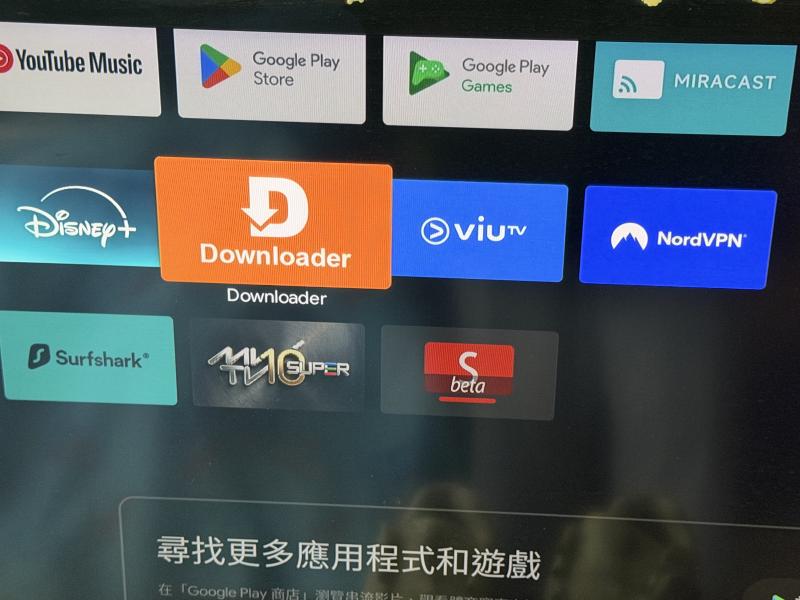
進入 Downloader 後,點選上方網址欄;在輸入畫面中輸入以下其中一個短網址:
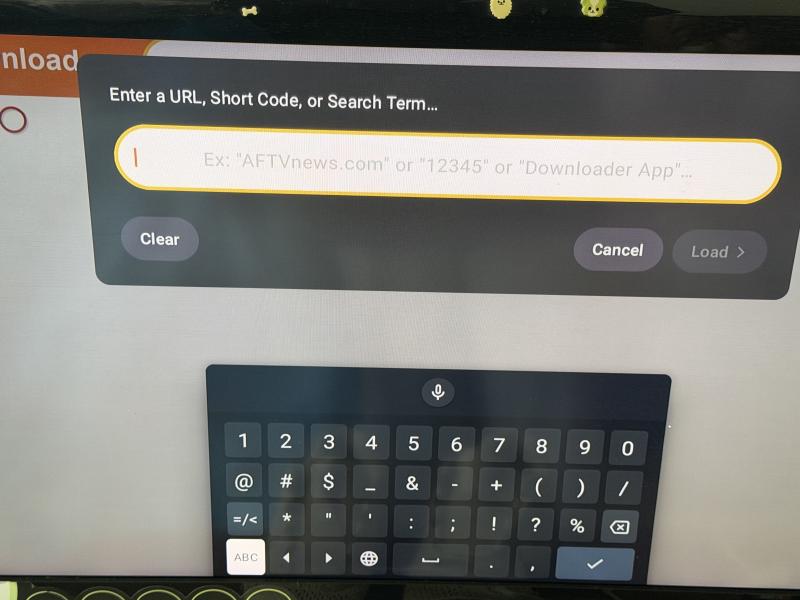
- 穩定版(Stable):kutt.to/stn_stable
- 測試版(Beta):kutt.to/stn_beta
一般使用者建議安裝 Stable 穩定版。由於 Downloader 代碼可能會更新,請先到 SmartTube 官方 GitHub 查看最新的 Stable 代碼,再把該號碼輸入 Downloader;不要直接依賴文章中的舊號碼。我自己目前使用 Beta 測試版,主要是想提早試用新功能;一般使用者則建議選 Stable。
接著閱讀並確認 Android 的安全提示,等待 APK 下載完成,再選擇 Install 安裝。
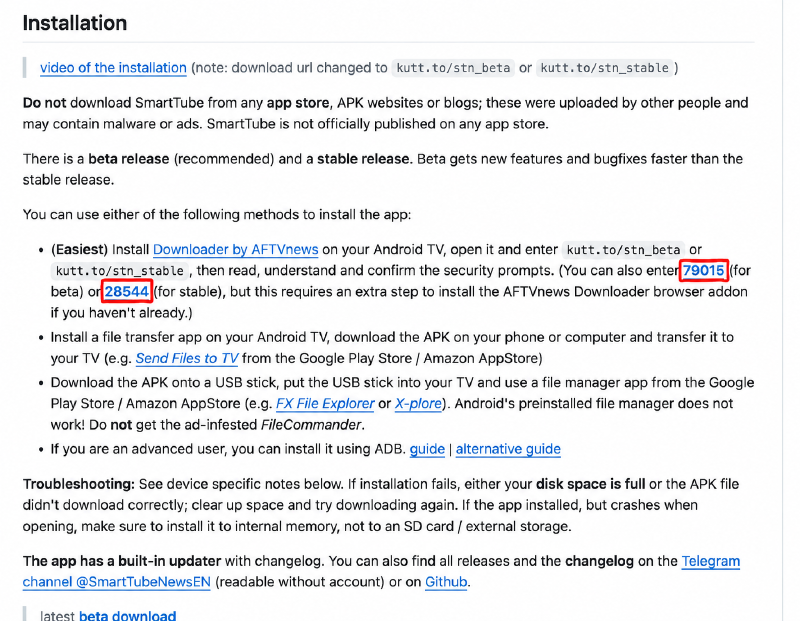
另一種輸入方式: 也可以在 Downloader 直接輸入代碼。不過代碼可能會隨版本更新,請以 SmartTube 官方 GitHub 最新公布的 Stable/Beta 代碼為準。第一次使用代碼時,Downloader 可能會要求額外安裝 AFTVnews Downloader browser addon;如果不想多一步,直接使用上面的短網址即可。
2. 允許 Downloader 安裝#
如果電視顯示不允許安裝未知應用程式:
- 選擇 Settings 或 設定。
- 找到 Install unknown apps/安裝未知應用程式。
- 選擇 Downloader,開啟允許權限。
- 返回 Downloader,重新執行安裝。
SmartTube 官方網站目前也列出 Downloader 代碼與 APK 下載連結。建議每次安裝前先從官方頁面確認最新資訊。
3. 官方截圖參考#
以下截圖來自 SmartTube 官方網站。紅框標示的是 Downloader 代碼;不過代碼可能更新,實際使用前仍請以 SmartTube 官方 GitHub 最新頁面為準。

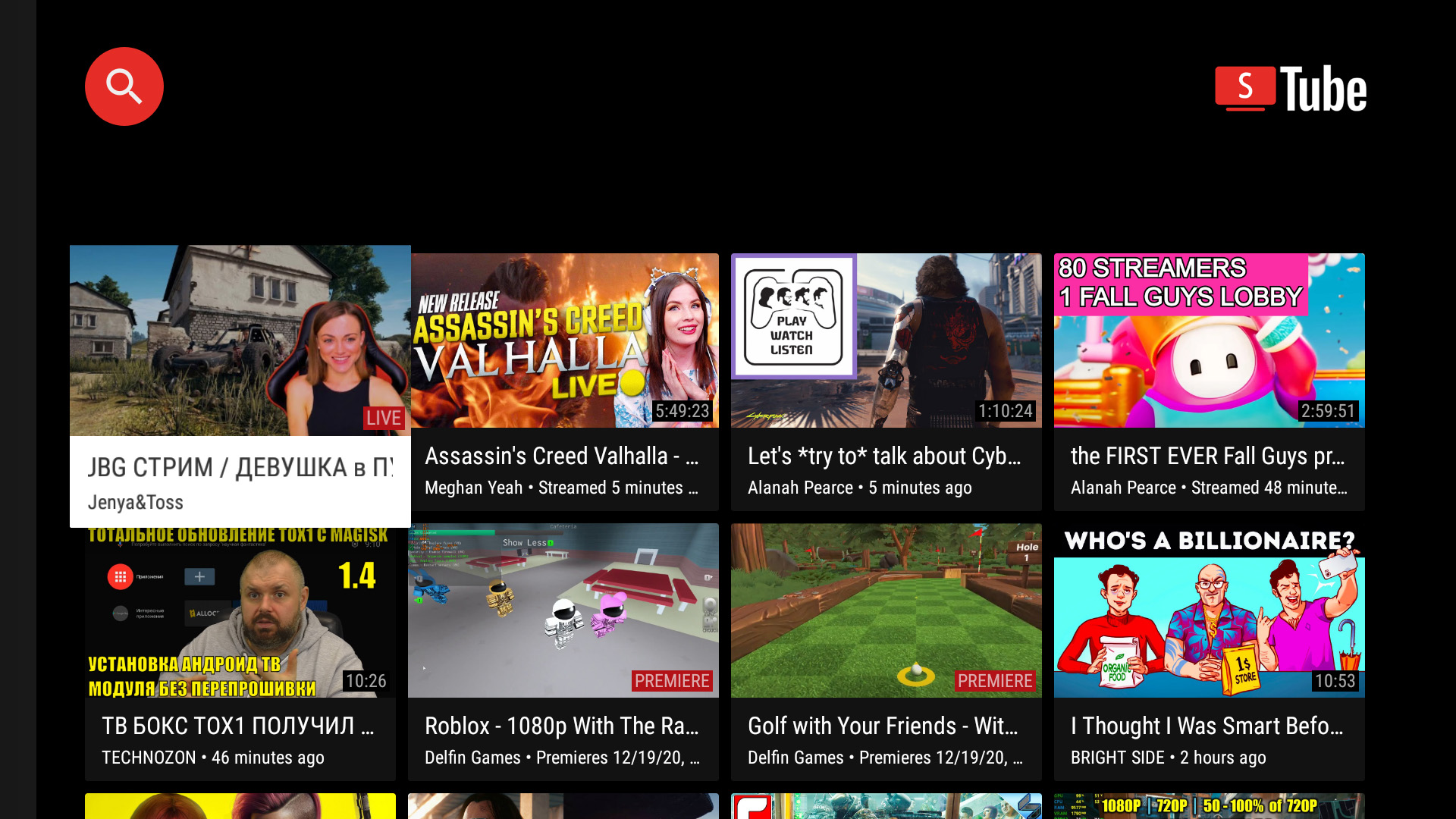

第一次開啟 SmartTube#
第一次開啟時,可以依照畫面選擇語言、外觀和播放設定。要登入帳戶時,SmartTube 會顯示類似一般 YouTube TV App 的登入頁面,通常包含 QR Code,也可能同時提供配對碼。
使用手機掃描電視畫面上的 QR Code,或依畫面指示在手機/電腦開啟登入網址,再完成 Google 帳戶授權即可。登入前請確認網址是應用程式顯示的官方網址,不要把 Google 密碼輸入到不明的第三方頁面。
如果你不需要同步訂閱與觀看紀錄,也可以先不登入帳戶。
建議開啟 SponsorBlock#
完成登入後,建議到 SmartTube 的設定中開啟 SponsorBlock。它可以自動跳過影片中的業配、介紹、片頭片尾等社群標記片段,觀看體驗會更順暢。
通常可以從 設定 → SponsorBlock 找到相關選項,進入後開啟 SponsorBlock;也可以依照自己的需求調整要跳過的片段類型。不同版本的選單名稱可能略有差異。
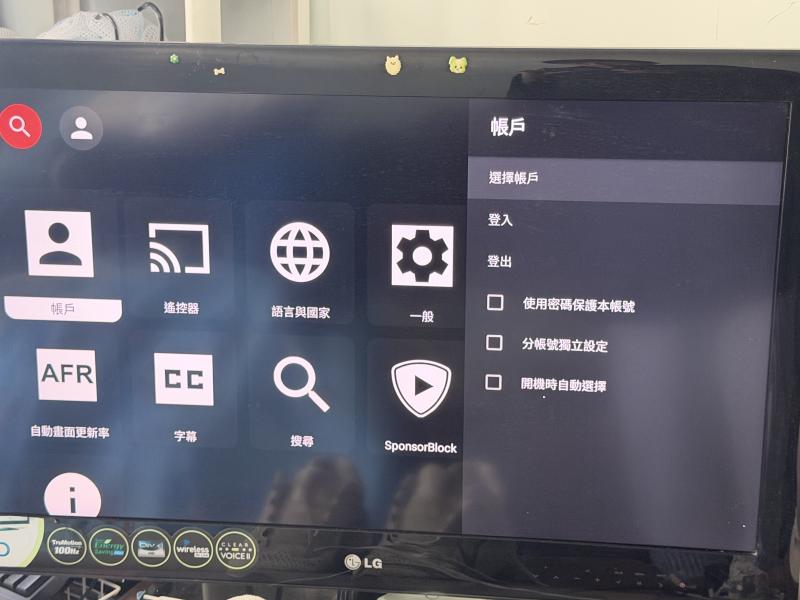
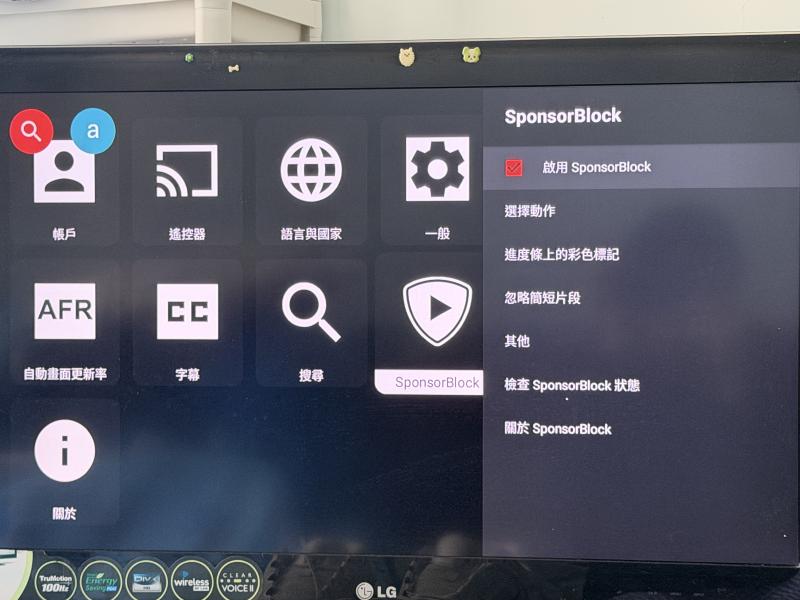
提醒: SponsorBlock 的標記由社群提供,偶爾可能有誤判。若不想跳過某類片段,可以在同一頁關閉或調整該分類。
常見問題#
找不到「允許未知來源」#
不同品牌的 Android TV 設定名稱可能不同,通常可以在以下位置找到:
設定 → 應用程式 → 特殊應用程式存取權 → 安裝未知應用程式
接著選擇 Downloader 或檔案管理器,開啟允許安裝的權限。
APK 顯示「無法解析套件」#
可能原因包括:
- APK 下載不完整。
- 下載了不相容的架構或版本。
- 電視系統版本太舊。
- APK 來源不是官方版本。
建議刪除檔案後,重新從官方來源下載,並確認電視是否為 Android TV/Google TV。
安裝後無法播放影片#
可以先檢查網路連線、重新啟動應用程式,並確認 SmartTube 是否有更新版本。如果問題持續,請到官方 GitHub 的 Issues 或 Releases 查看相容性與已知問題。
結語#
如果你的目標是在電視上更舒服地看無廣告 YouTube,SmartTube 是一個方便的選擇。使用 Downloader 安裝後,再開啟 SponsorBlock,就能減少一般廣告與部分影片業配片段的干擾。請記得只從官方來源下載,並定期查看官方發布頁面更新版本。